

스탠바이 인감도장 등록 가이드: 인감 업로드와 자동 생성 방법
법인인감의 모든 것✔︎ 스탠바이 헬프미에서는 인감(법인인감, 사용인감)을 온라인으로 등록 후 사용할 수 있어요. 스탠바이 인감 등록 방법을 정리해 드릴게요.
1️⃣ 인감도장 메뉴 접속하기
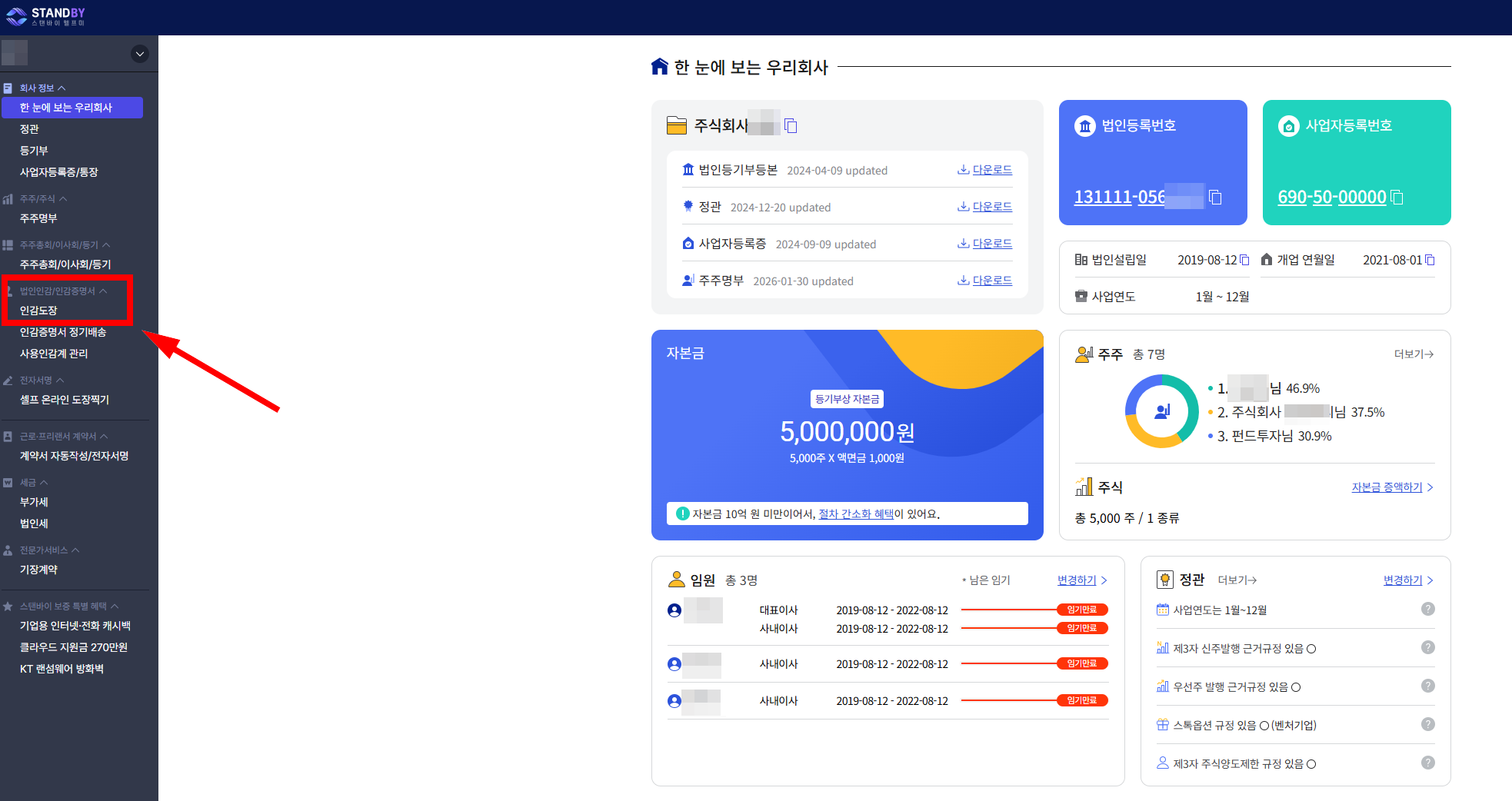
스탠바이 홈 화면에서 [등록된 법인명]을 클릭하신 후 왼쪽 메뉴를 보세요. [법인인감/인감증명서] 카테고리가 있습니다. 여기서 [인감도장] 메뉴를 클릭하세요.
2️⃣ 등록 버튼 클릭하기
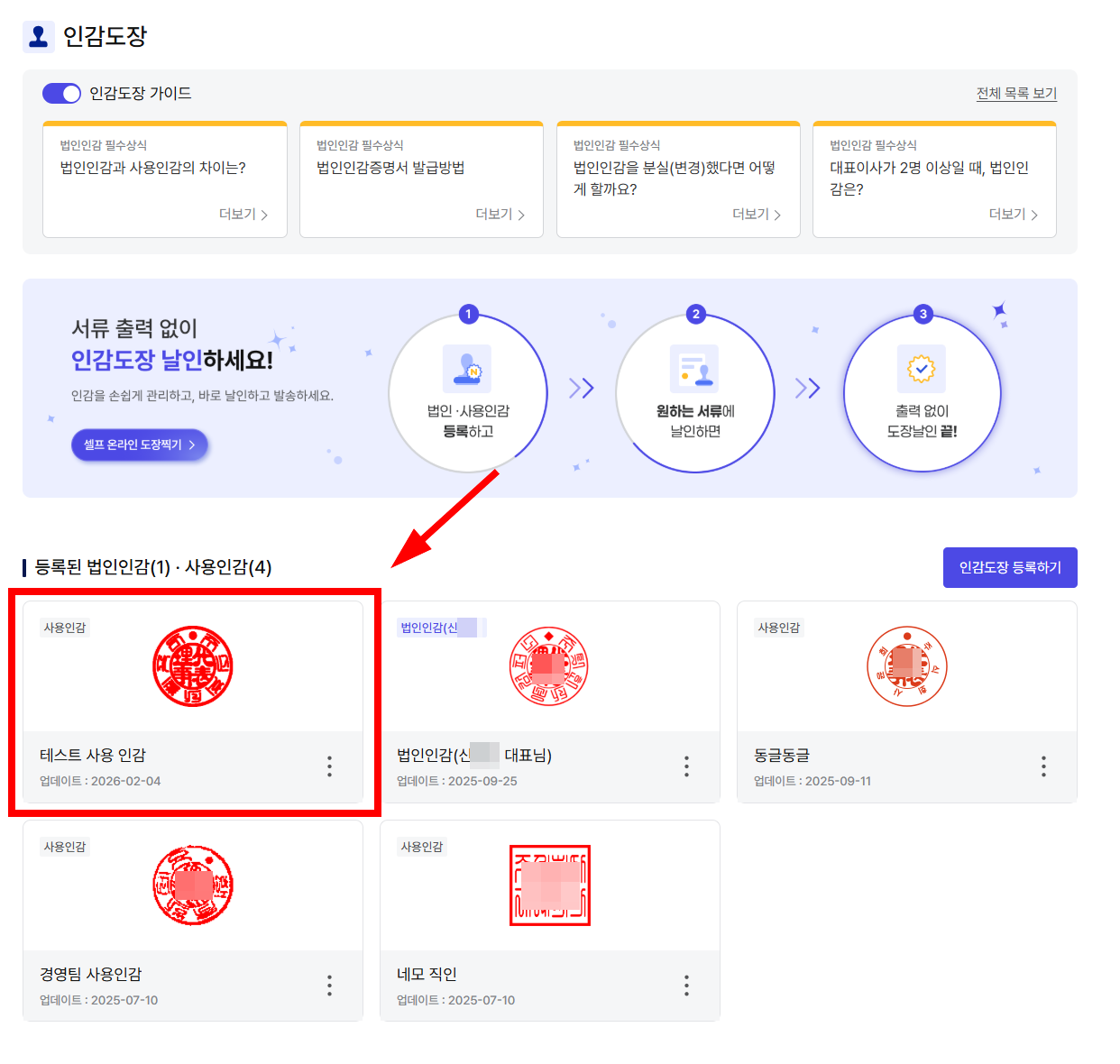
인감도장 관리 페이지가 열립니다. 화면 오른쪽 상단에 파란색 [인감도장 등록하기] 버튼이 있어요. 이 버튼을 눌러주세요.
3️⃣ 등록 방법 선택하기
도장을 등록하는 방법은 두 가지예요. (1) 실제 인감을 하얀 종이에 찍어 업로드하는 것 또는 (2) 사용인감을 스탠바이헬프미가 자동생성하는 거예요.
방법 (1) 이미지 업로드 (직접 찍은 도장)
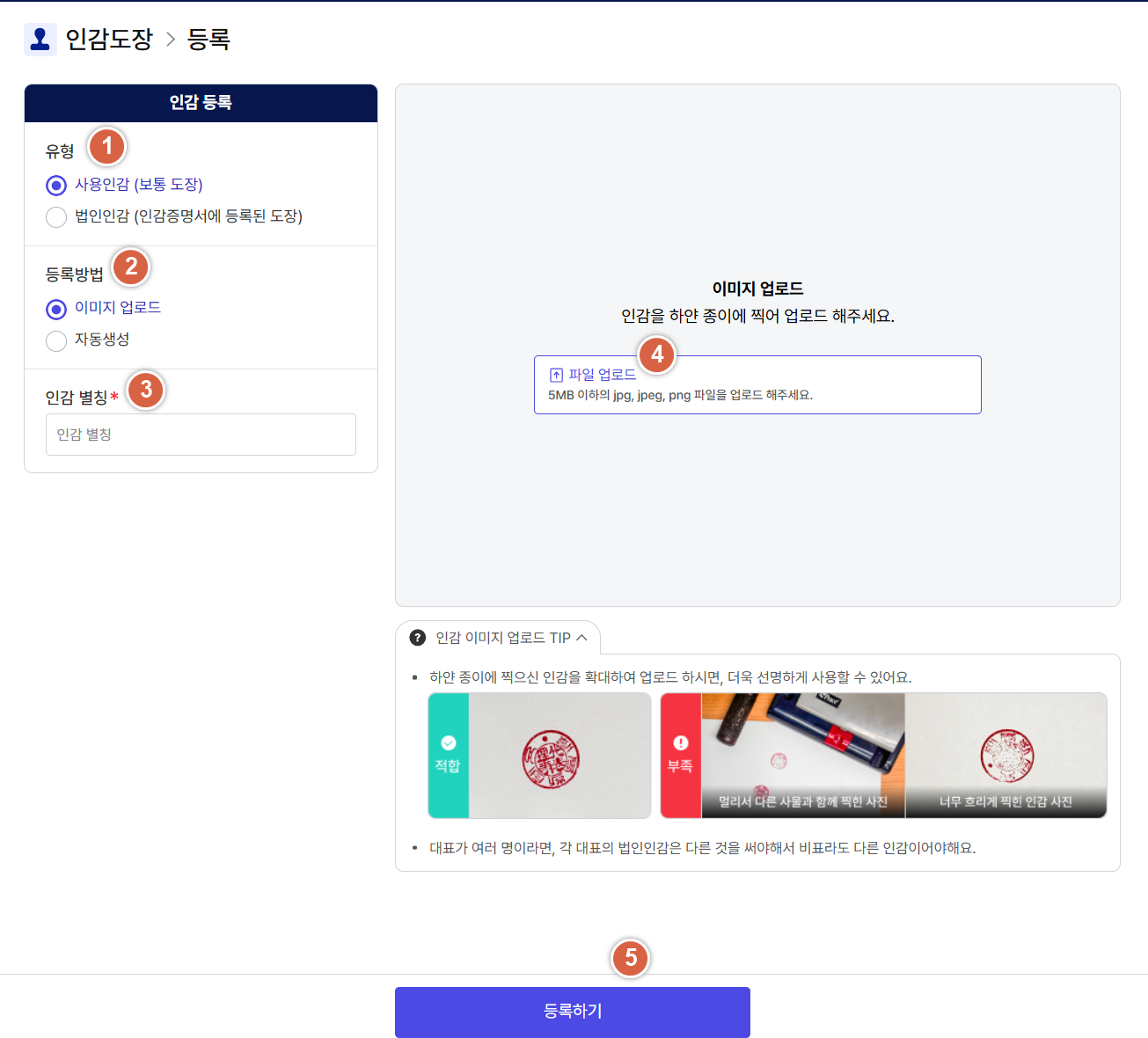
- 유형 선택: '사용인감' 혹은 '법인인감'을 선택하세요.
- 방법 선택: '이미지 업로드'를 누르세요.
- 파일 업로드: [파일 업로드] 버튼으로 도장 이미지 파일을 불러오세요.(5MB 이하 jpg, jpeg, png 파일) 흰 종이에 인감을 찍은 선명한 사진이 좋습니다.
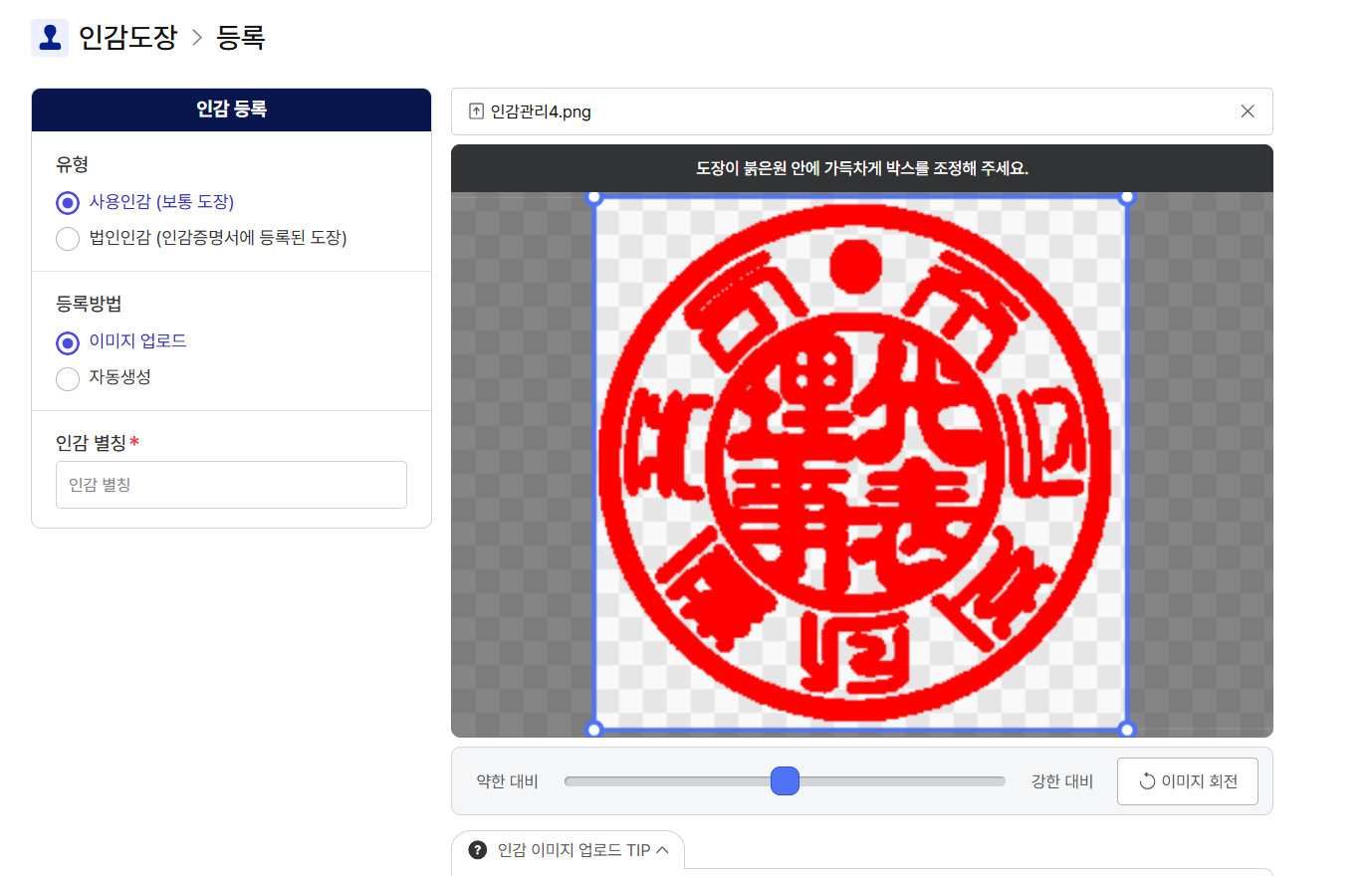
- 편집하기: 파란 박스를 조절해 도장이 그 안에 가득차게 맞추세요. 아래 슬라이더로 대비를 조절해 좀 더 선명하게 만들 수 있어요. 이미지를 90도 회전시킬 수도 있어요.
방법 (2) 자동 생성 (스탠바이에서 만들기)
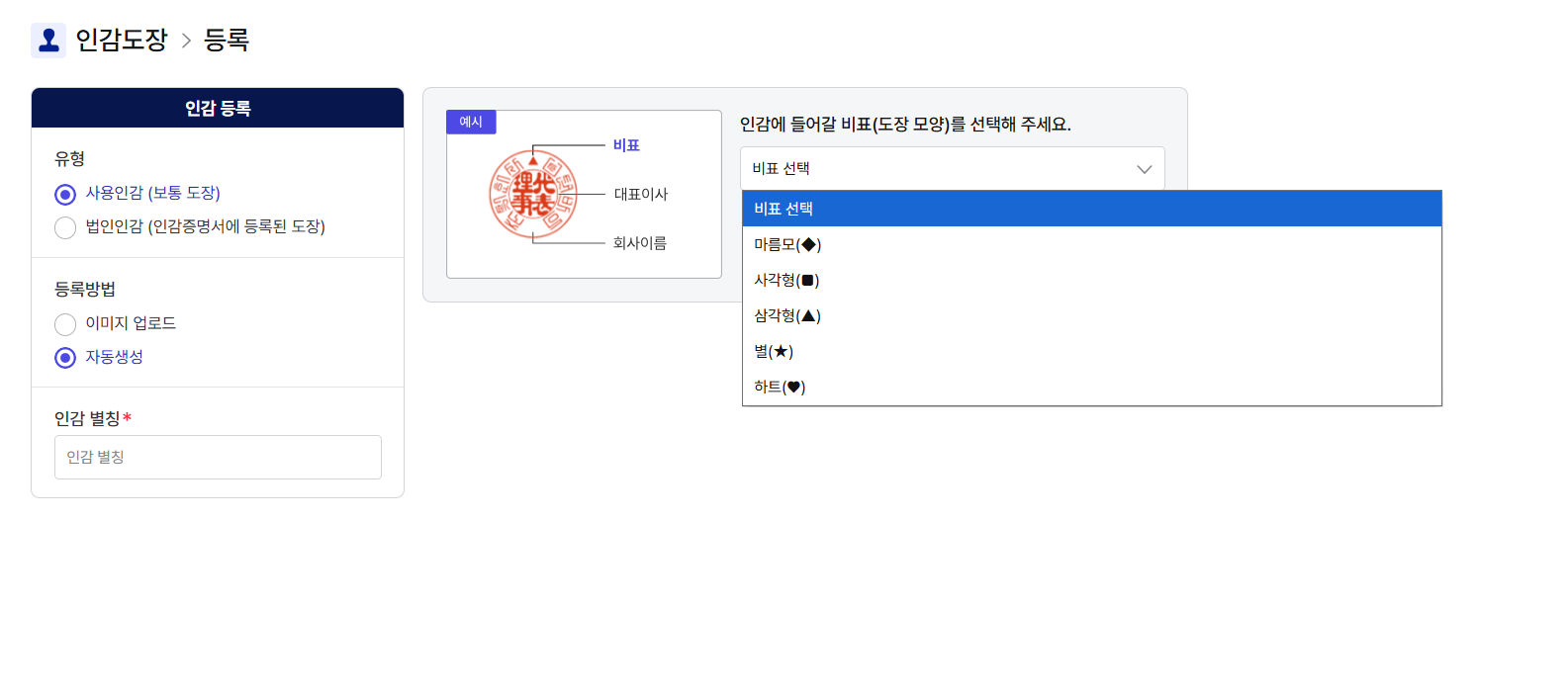
- 방법 선택: 등록 방법에서 [자동생성]을 선택하세요.
- 비표 선택: 인감에 들어갈 비표(도장의 상하를 구분하고 도용을 방지하기 위한 도형)를 고르세요. 마름모, 사각형, 삼각형, 별, 하트 중 선택할 수 있어요.
- 별칭 입력: 관리하기 편한 이름을 입력하세요. (예시. '홍길동 사내이사 사용인감')
4️⃣ 인감 등록 완료
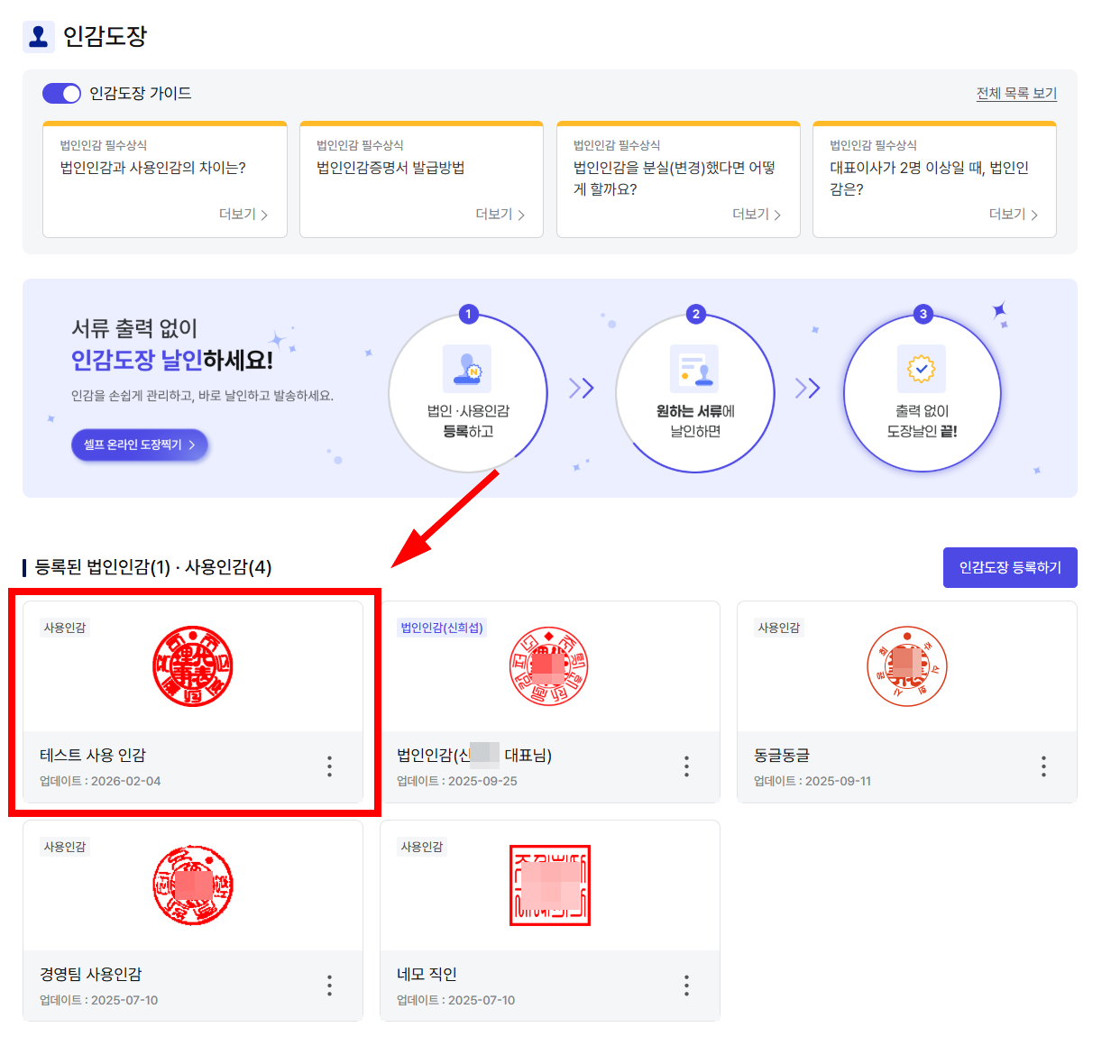
설정을 마쳤다면 하단의 [등록하기] 버튼을 누르세요. 이후 인감 목록에서 등록된 도장을 확인할 수 있습니다.
5️⃣ 스탠바이 사용인감의 효력은?
스탠바이에 등록한 사용인감은 법적으로 유효합니다. 자동생성된 사용인감의 경우, 스탠바이가 등기부 정보를 기초로 만들어드린 것이에요. 특징을 알려드릴게요.
- 여러 개 사용할 수 있어요: 회사는 업무 편의를 위해 사용인감을 여러 개 만들어도 됩니다.
- 모양이나 비표가 달라도 됩니다: 사용인감은 법인 인감과 모양이 똑같을 필요가 없어요. 다른 사용인감과 모양, 비표가 달라도 무관합니다.
- 법적 효력은 동일해요: 회사가 사용하기로 지정한 도장이라면 계약서 날인 시 법인 인감과 같은 효력을 가집니다. 계약을 맺기 전 사용인감을 사용하겠다고 상대방에게 미리 고지하는 것이 좋습니다. 보통 '사용인감계 + 법인인감증명서'를 함께 제출하여 신뢰를 줍니다.
✔︎ 이제 종이 출력 없이 스탠바이에서 편리하게 인감을 날인해 보세요.