
근로계약서 자동 작성부터 전자서명·4대보험 정보 수집까지 (스탠바이 헬프미 사용방법)
법인설립 직후 할 일스탠바이 헬프미에서는 근로계약서 작성 → 전자서명 요청 → 4대보험 정보 수집 → 날인본 자동 발송까지 한 번에 처리할 수 있어요.
오늘은 실제 화면을 보면서 스탠바이 헬프미 사용 방법을 단계별로 안내해드릴게요.
1️⃣ 계약서 작성 메뉴로 이동하기
왼쪽 메뉴에서 [근로·프리랜서 계약서 자동작성/전자서명] 메뉴로 이동합니다.
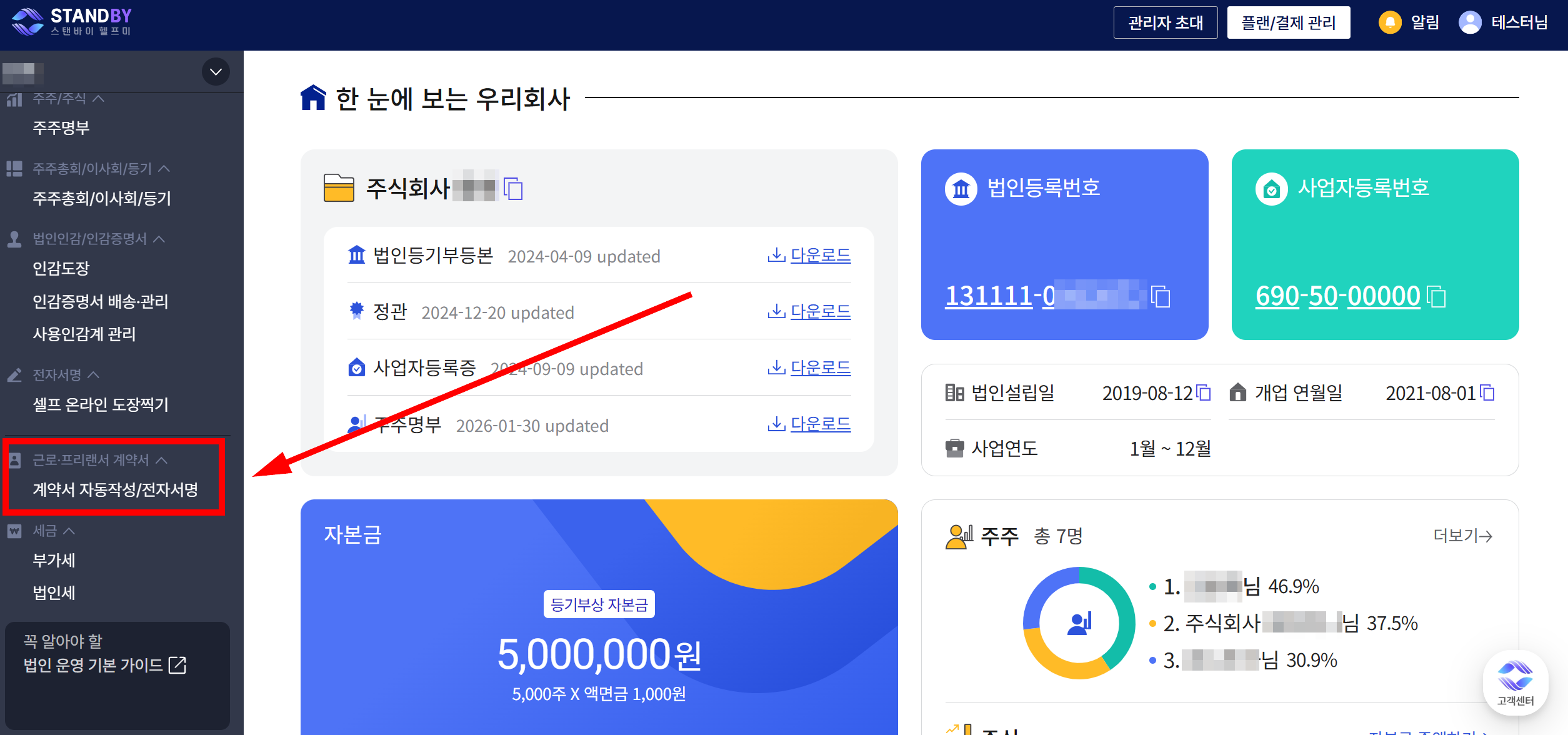
근로계약서 / 프리랜서 계약서를 각각 선택할 수 있습니다.
2️⃣ 근로계약서 작성 시작하기
[작성하기] 버튼을 클릭하면 신규작성 또는 불러오기를 선택할 수 있습니다.

신규작성 → 근로 유형 선택 단계로 이동합니다.
3️⃣ 근로 유형 선택
정규직 / 단기간 근로 / 일용직 등 근로 유형을 선택합니다.

근로 유형에 따라 입력 항목이 자동으로 달라집니다.
4️⃣ 근로 조건 입력하기
이제 실제 계약 내용을 입력합니다.
- 근로자 이름, 근로 시작일 / 종료일, 근무 장소, 근무 요일, 근로 시간, 휴게 시간 등을 세세하게 입력하실 수 있어요.

5️⃣ 업무 내용 작성
업무 내용을 구체적으로 입력합니다. 스탠바이헬프미에 업무별로 자동으로 예시 문구가 입력되어 있습니다.
예시: '백엔드 개발자로서 서버 구축 및 API 개발, DB 설계 및 운영 등 관련 업무 수행'
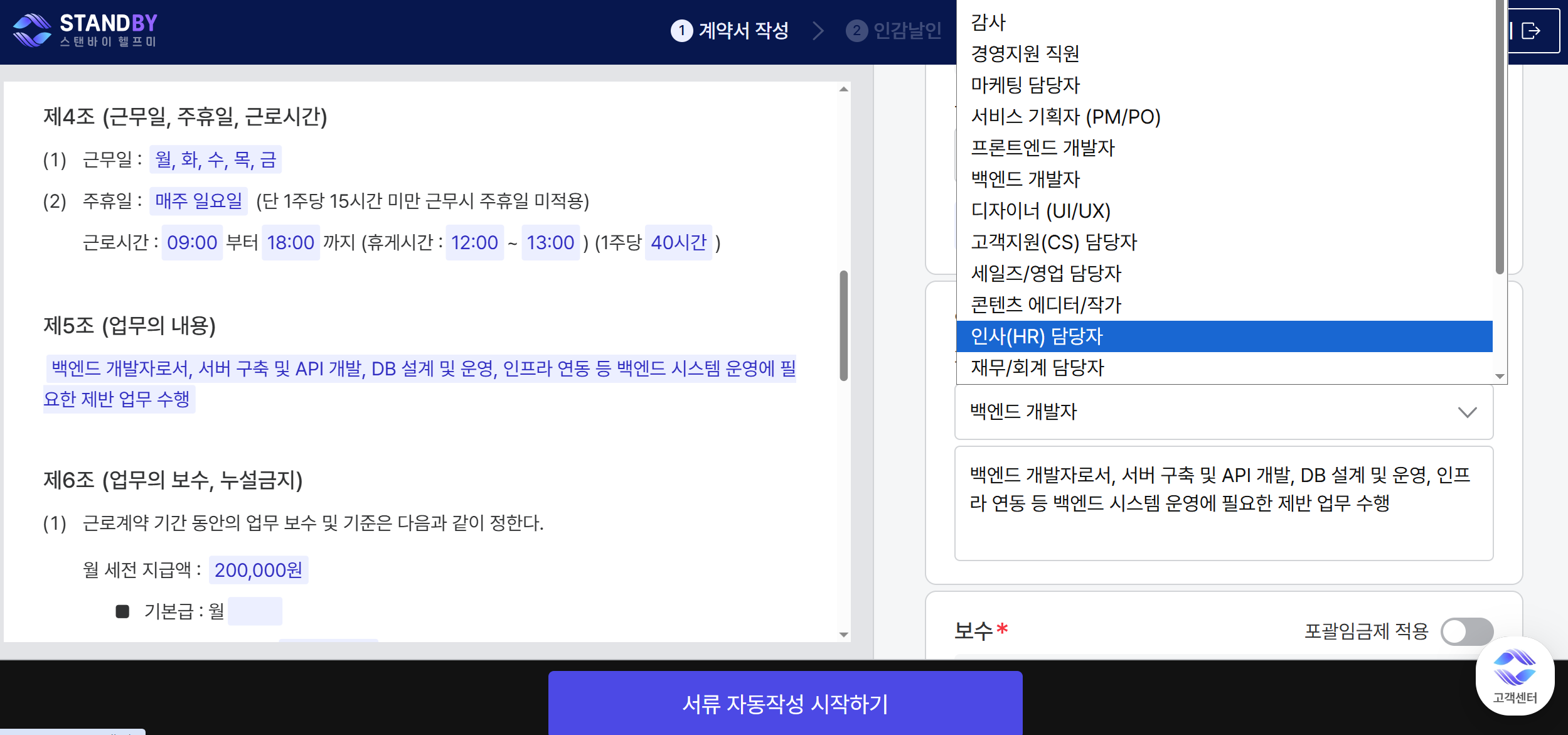
업무 범위를 명확히 작성할수록 분쟁 예방에 도움이 됩니다.
6️⃣ 보수(급여) 설정
급여 항목을 설정합니다. 기본급, 상여금, 기타수당, 비과세 수당, 지급일 등을 입력하실 수 있어요.
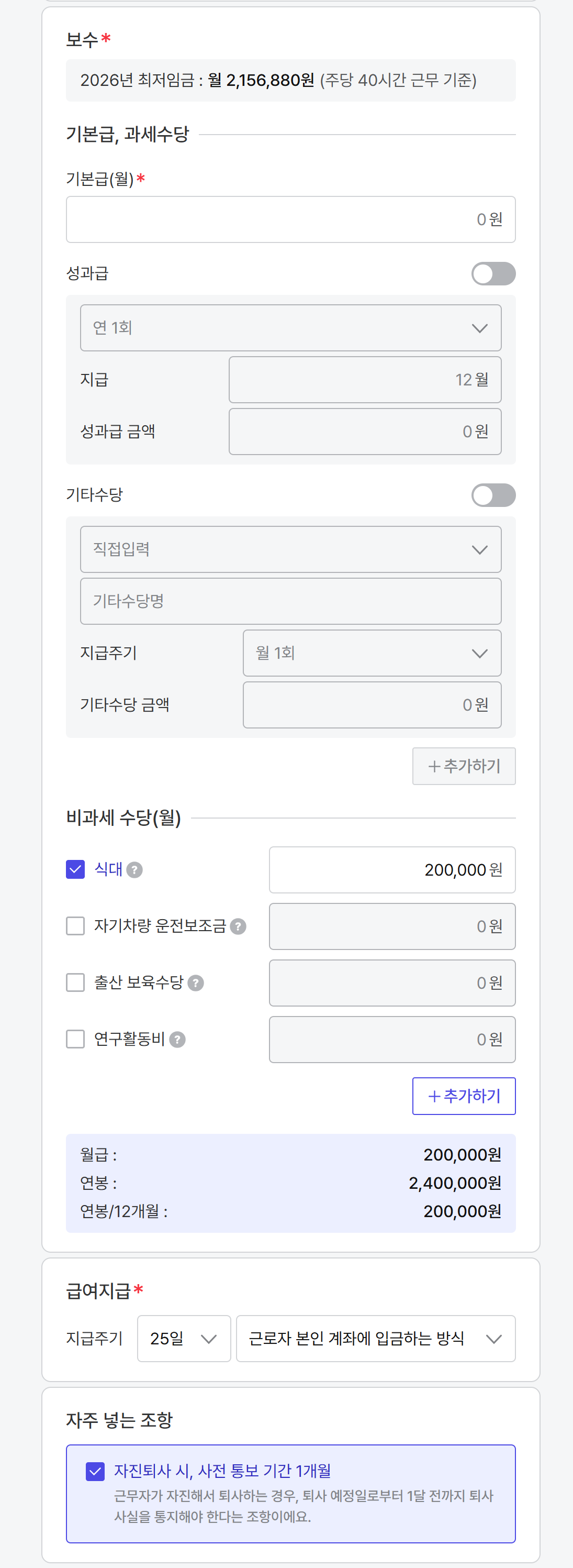
최저임금 기준 안내 및 월 환산 금액이 자동 계산됩니다. 주휴수당 적용 기준 및 근로시간 안내가 자동으로 표시됩니다.
7️⃣ 인감 날인 단계
계약서 작성이 완료되면 법인 인감 또는 사용인감을 선택합니다.
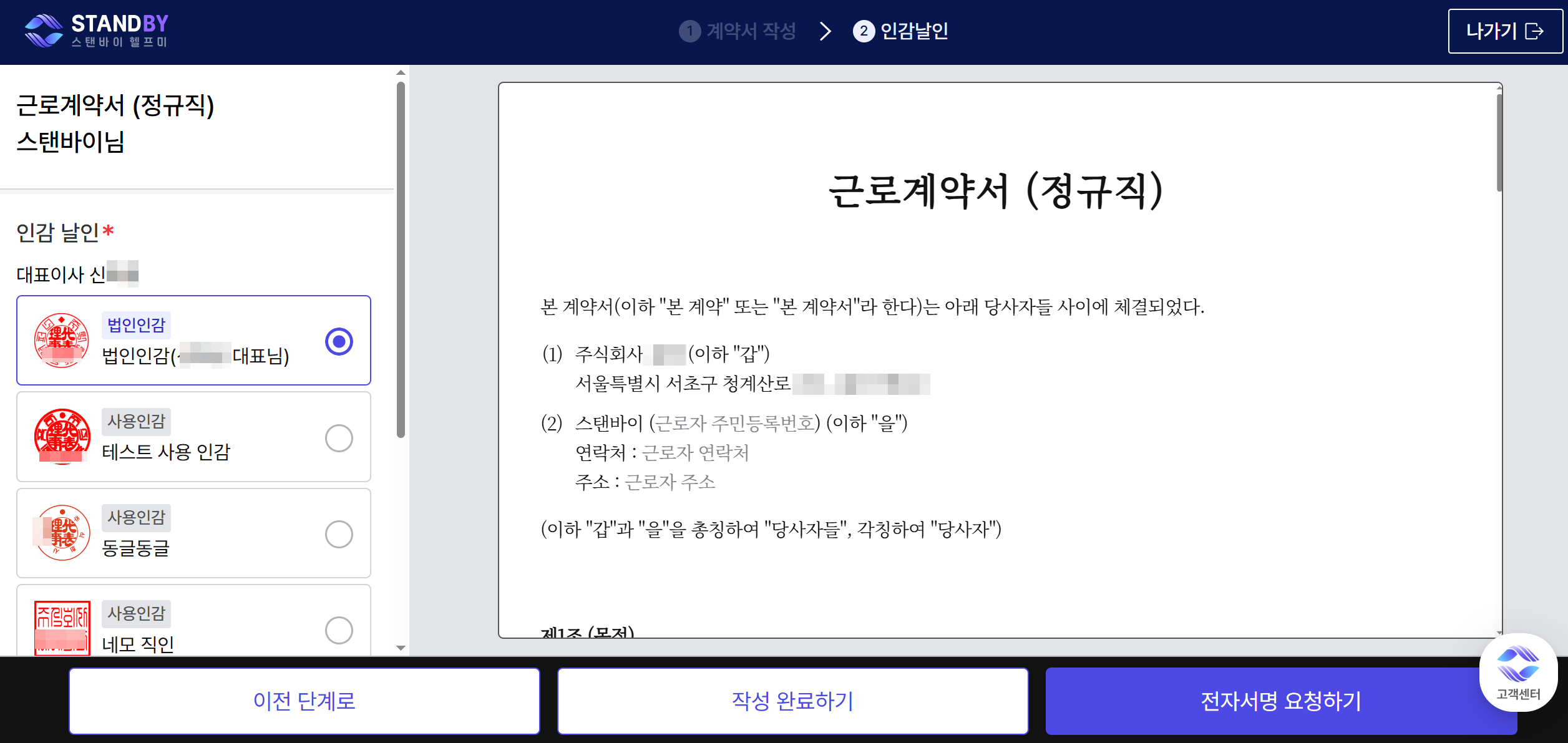
인감을 고른 후 [작성 완료하기]를 누르면 전자날인 방식으로 법적 효력이 발생합니다.
8️⃣ 전자서명 요청하기
이제 직원에게 전자서명을 요청합니다.
- 이메일, 전화번호, 전달 메시지, 기타 등을 대표님이 입력해서 전자서명 요청하세요.
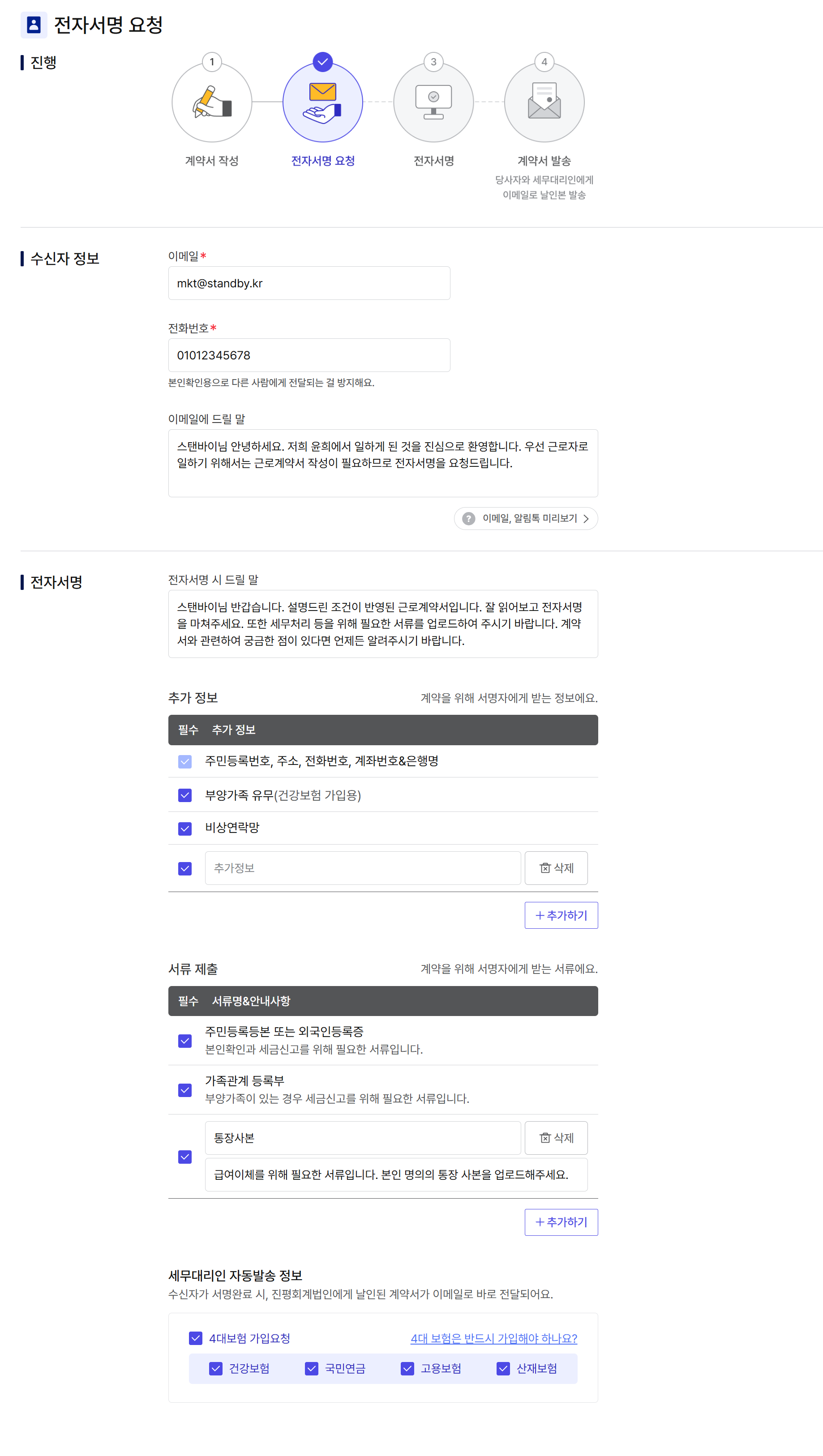
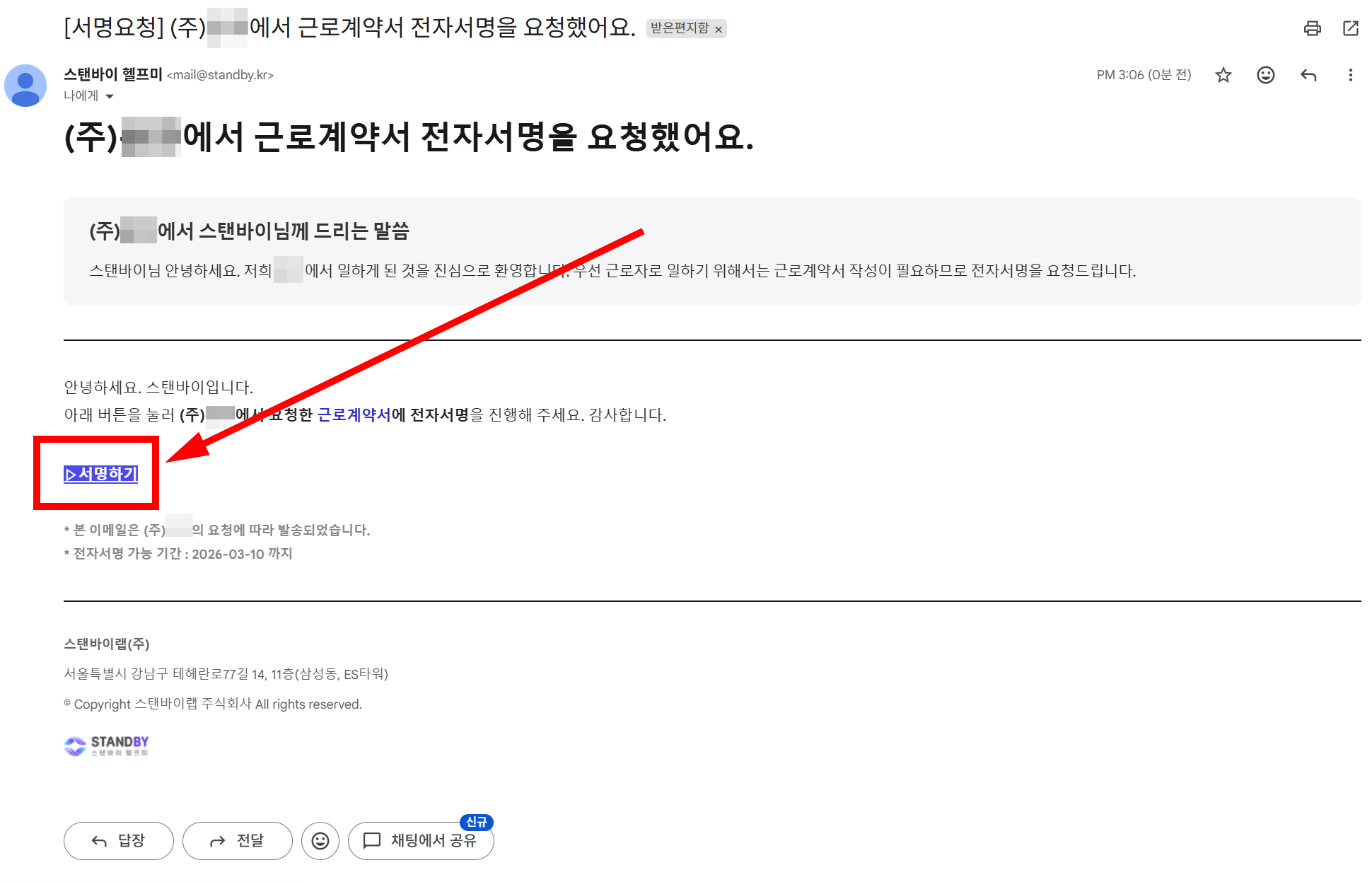
요청 완료 시 알림이 발송됩니다.

직원은 이메일을 통해 전자 서명 가능한 링크를 받게 됩니다.
9️⃣ 직원 전자서명 진행 화면
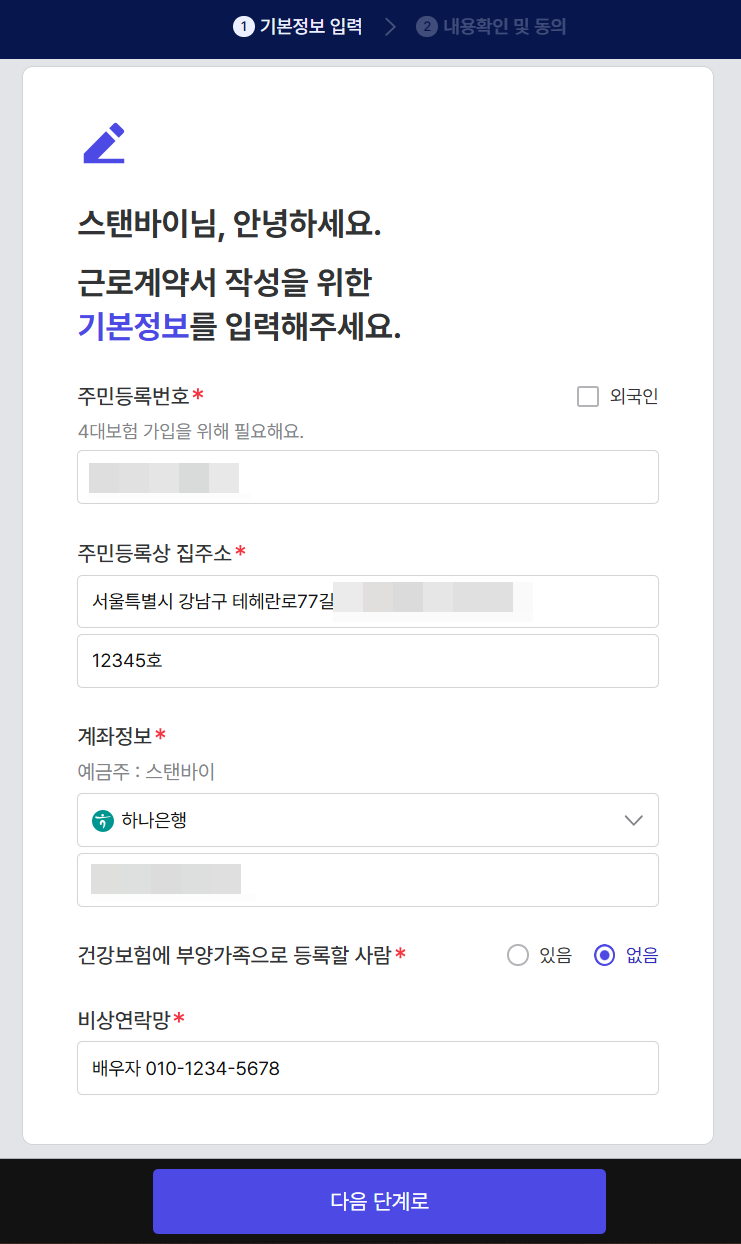
직원은 본인 인증 후 기본 정보를 입력합니다.
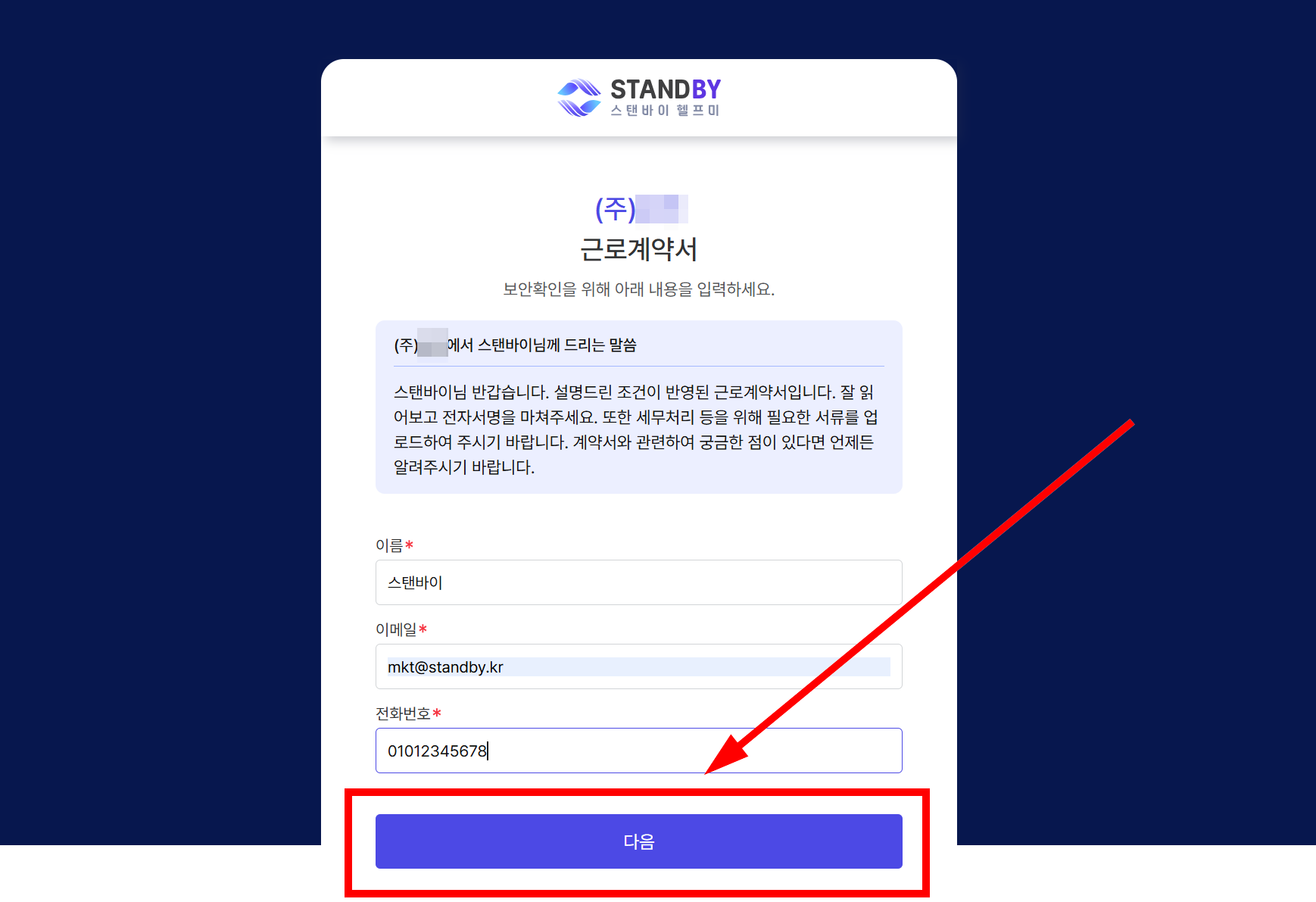
주민등록번호, 주소, 계좌정보, 비상연락망 등을 입력합니다.
계약 내용을 확인하고 동의합니다.
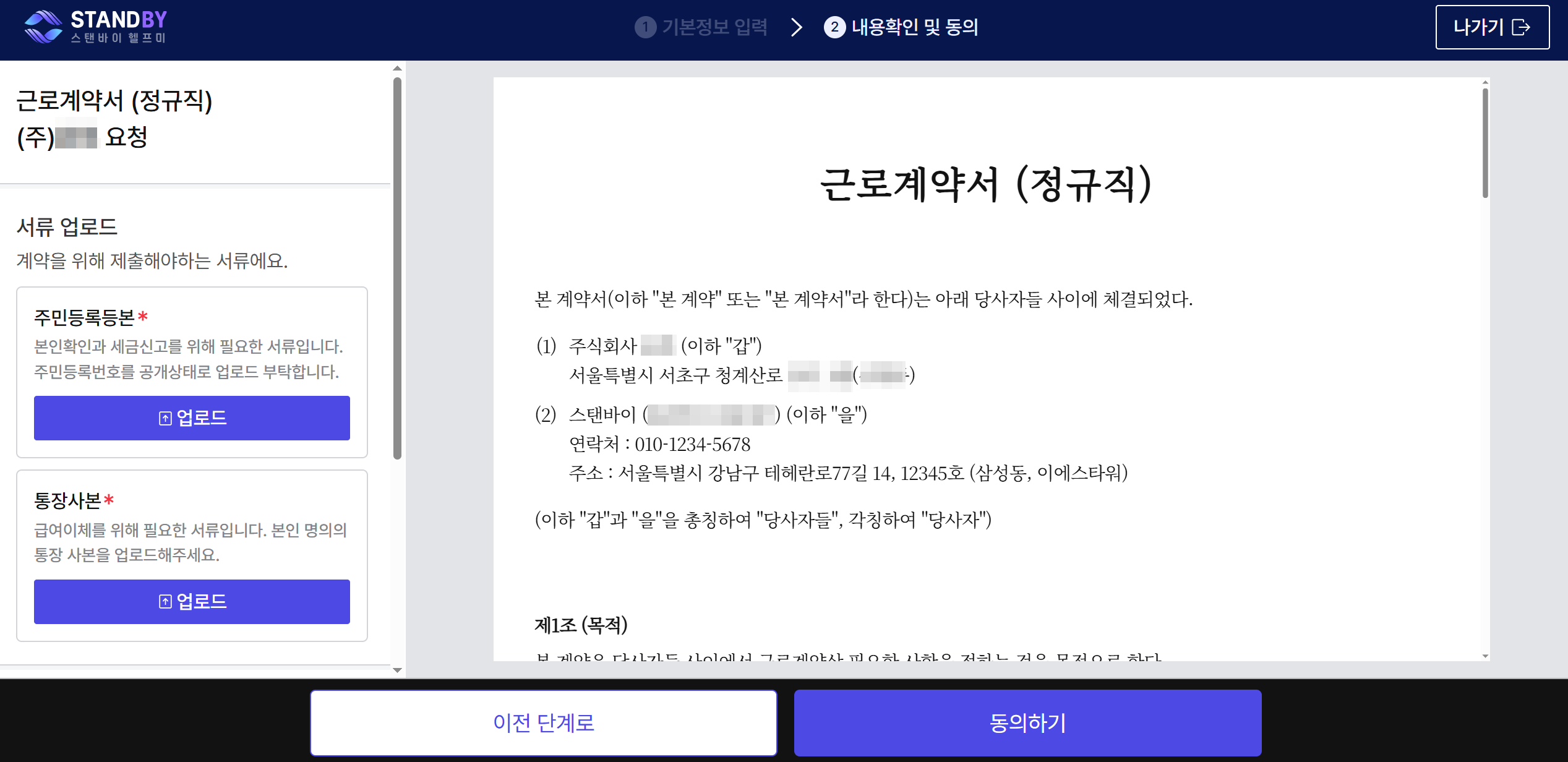
[동의하기]를 누르면 전자서명이 완료됩니다.
🔟 서명 완료 및 계약서 발송
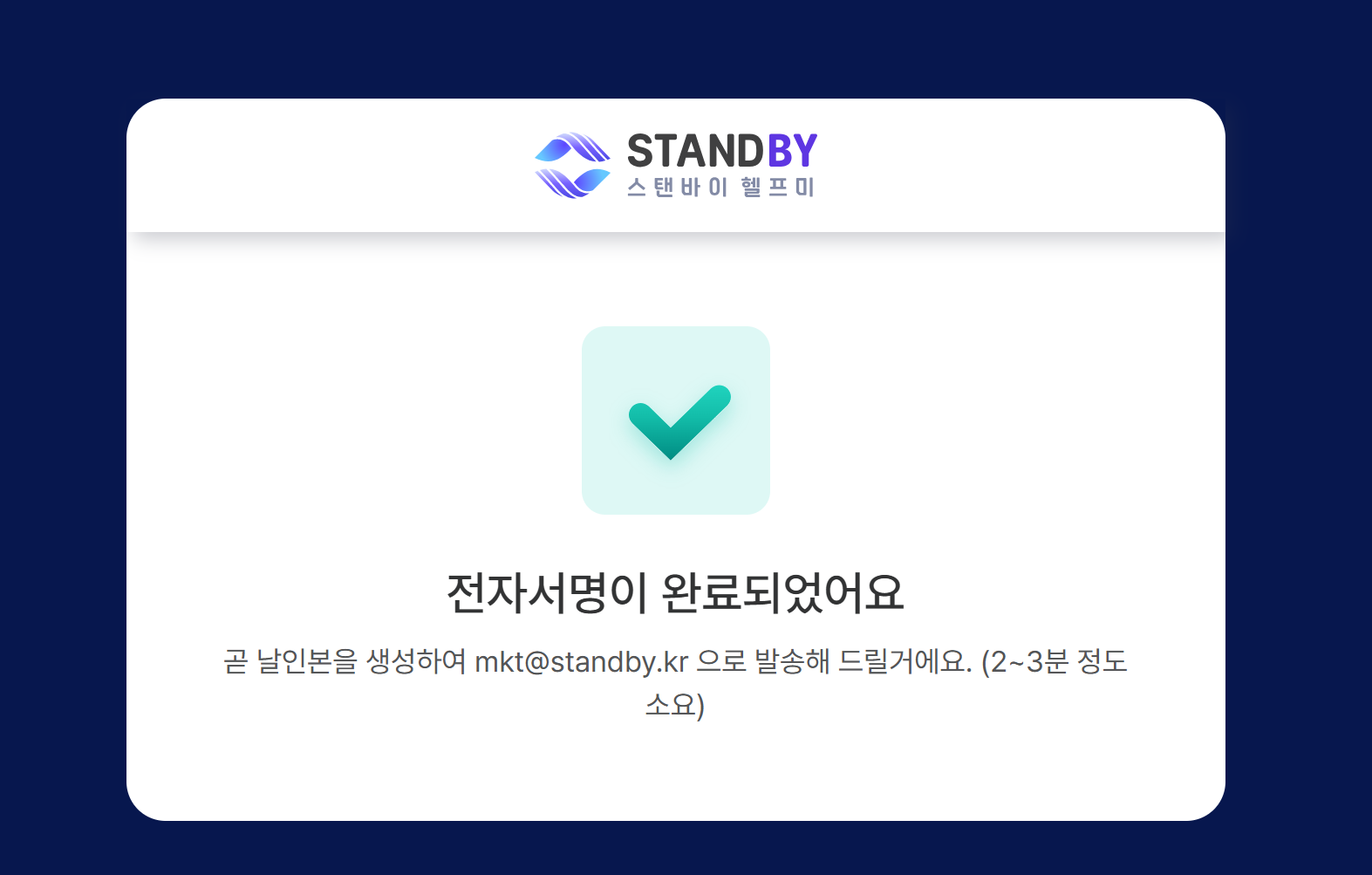
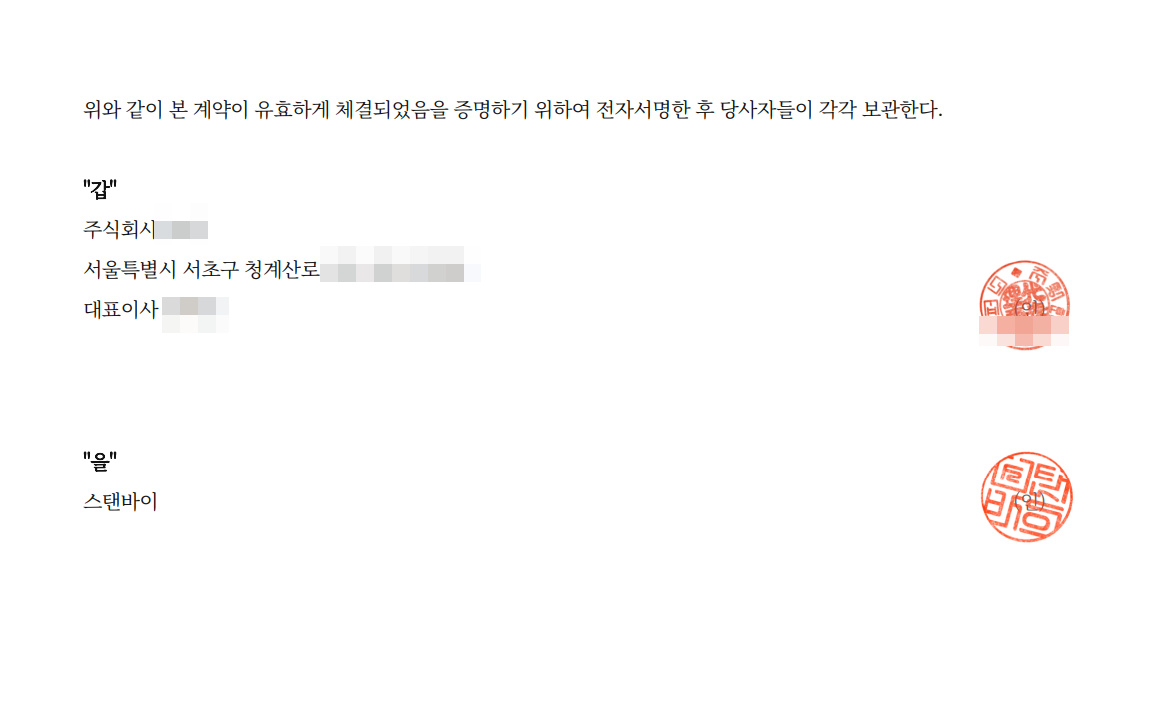
전자서명이 완료되면 자동으로 날인본 PDF가 생성되어 양 계약 당사자의 이메일로 발송됩니다.
첨부파일은 암호화되어 발송되며 비밀번호는 생년월일 6자리입니다.
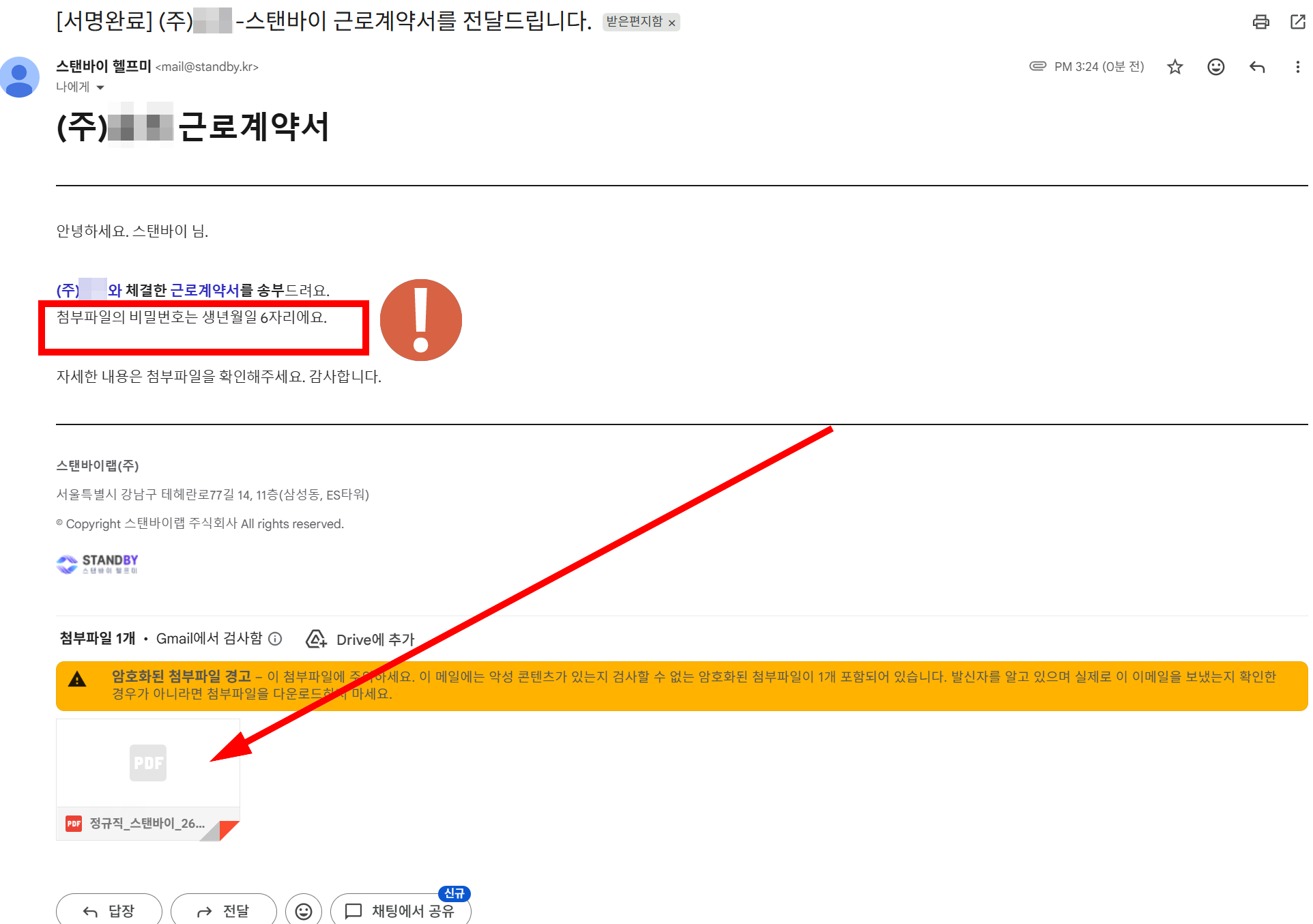
계약 당사자(사용자와 근로주) 쌍방의 인감이 날인되어 완성된 근로계약서를 확인할 수 있어요.
💡 스탠바이 헬프미의 핵심 장점
✔ 근로계약서 법적 요건 자동 반영
✔ 최저임금·주휴수당 자동 계산
✔ 전자서명 + 법인 인감 자동 날인
✔ 4대보험 정보 자동 수집
✔ 세무대리인 자동 전달 가능
📌 이런 분들께 추천합니다
- 첫 직원을 채용하는 대표님
- 인사 담당자가 따로 없는 스타트업
- 근로계약서를 매번 수기로 작성하던 회사
- 4대보험 서류 수집이 번거로운 기업
근로계약은 단순 문서 작성이 아니라 회사를 보호하는 가장 기본적인 절차예요.
스탠바이 헬프미를 활용하면 작성부터 서명, 행정처리까지 한 번에 해결할 수 있어요.